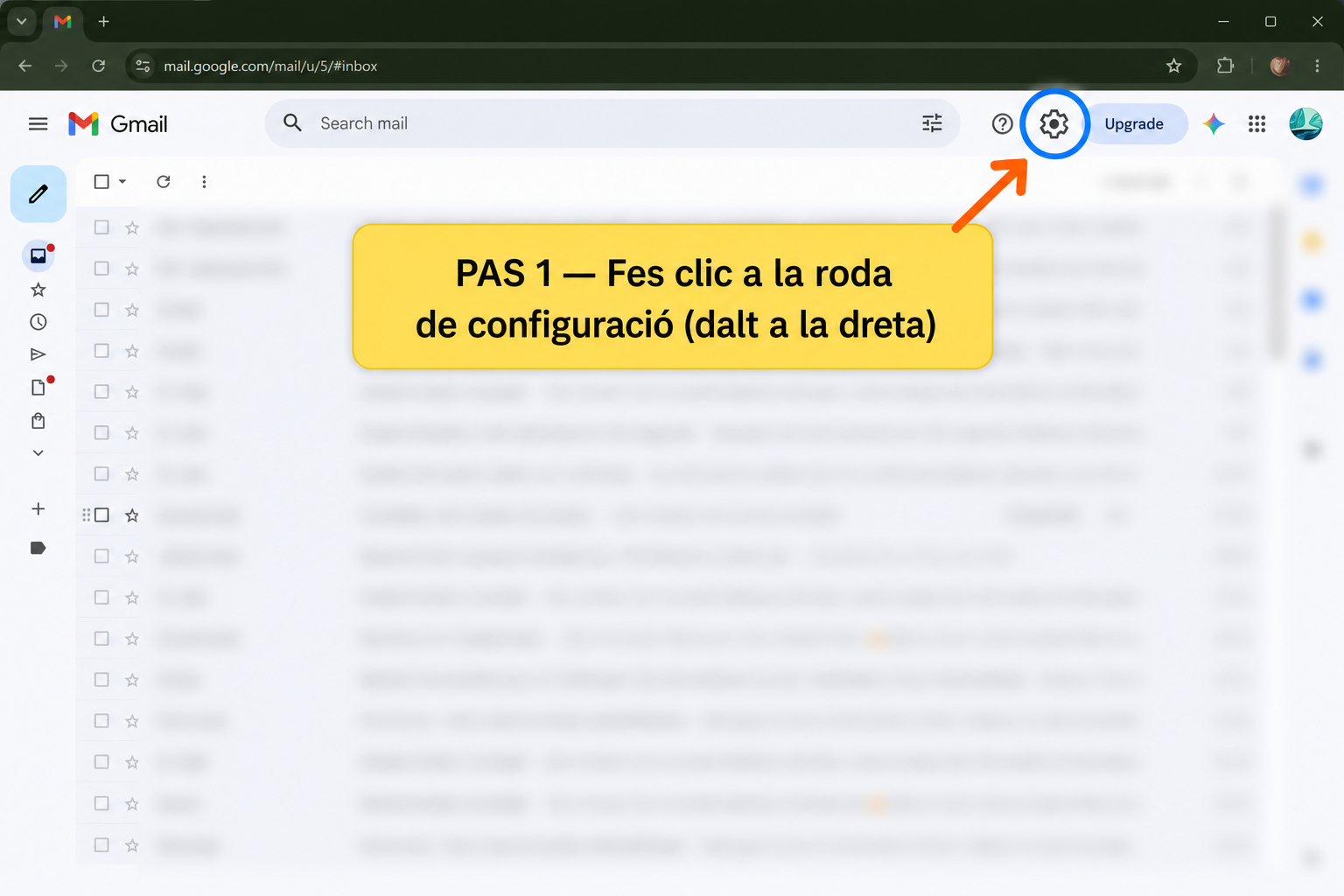
Pas 1 · Obrir configuració
A la safata d'entrada de Gmail, feu clic a la roda de configuració (dalt a la dreta).
Guia per configurar Send mail as a Gmail i enviar des del servidor de correu OEC (smtp.oec.cat).
El DNS del domini oec.cat (registres MX, SPF, DKIM, etc.) el configura i manté l'administració. L'usuari final no ha de modificar el DNS del domini per fer aquesta configuració a Gmail.
@oec.cat. Cal poder llegir aquest missatge (client de correu, webmail o demanar a administració que us reenviï el codi/enllaç).oec.cat.smtp.oec.cat amb port 465 i SSL. No canvieu servidor ni port llevat que administració us ho indiqui expressament.| Servidor SMTP | smtp.oec.cat |
|---|---|
| Port | 465 — connexió SSL (recomanada) |
| Username | El correu o usuari que us ha donat administració (sovint el correu complet nom@oec.cat) |
| Password | La contrasenya del compte OEC facilitada per administració |
A la safata d'entrada de Gmail, feu clic a la roda de configuració (dalt a la dreta).
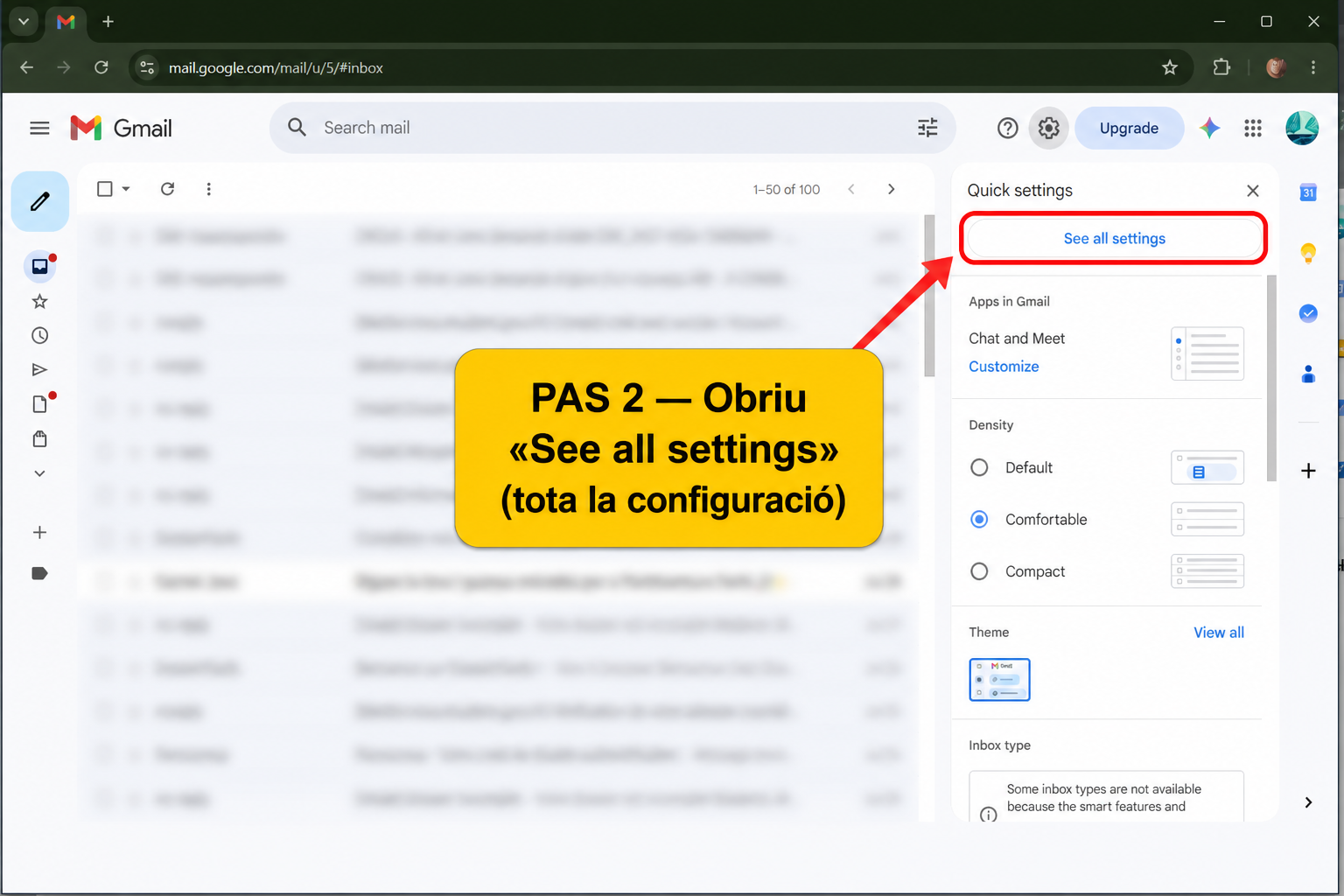
Al panell ràpid, obriu See all settings (tota la configuració).
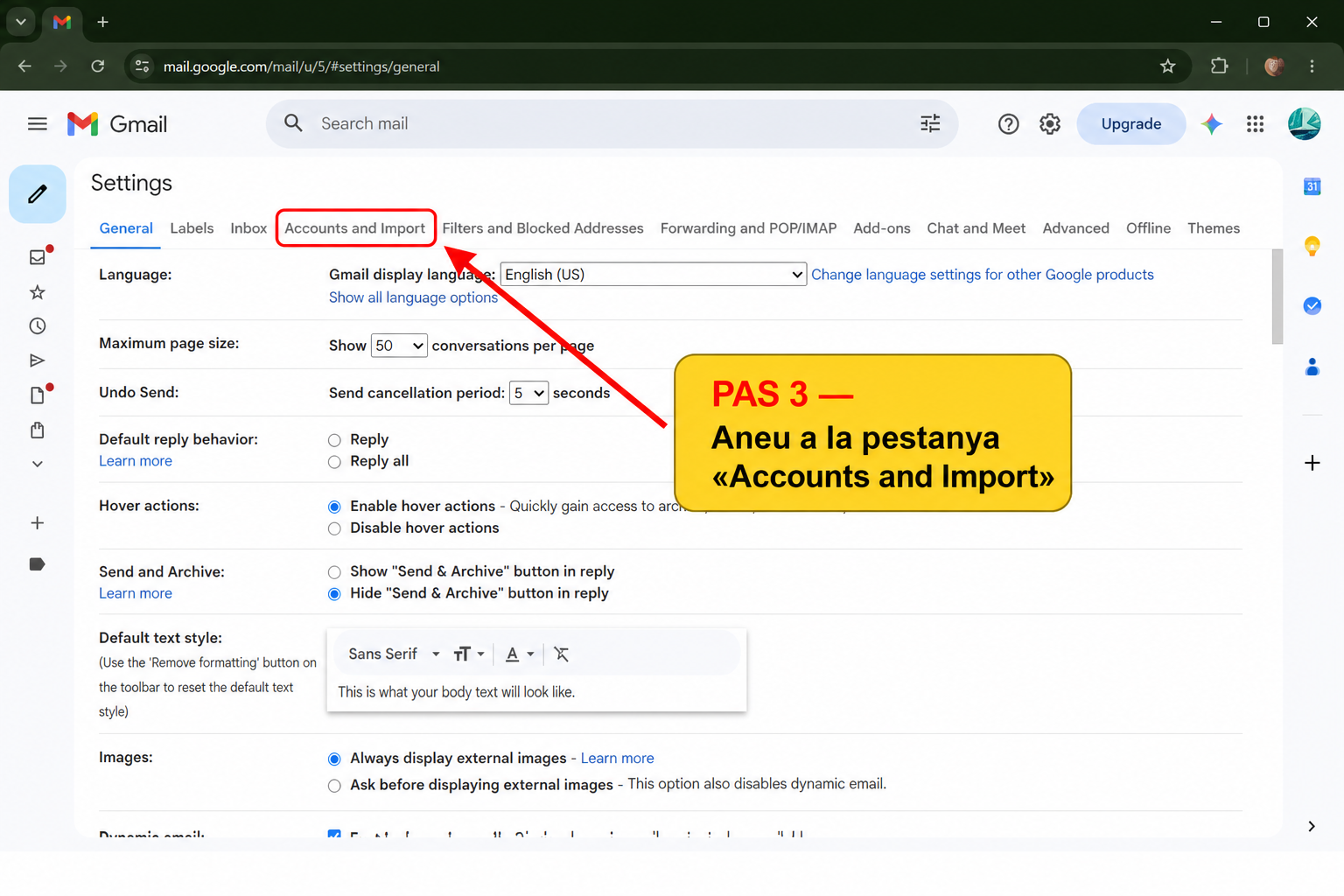
Aneu a la pestanya Accounts and Import.
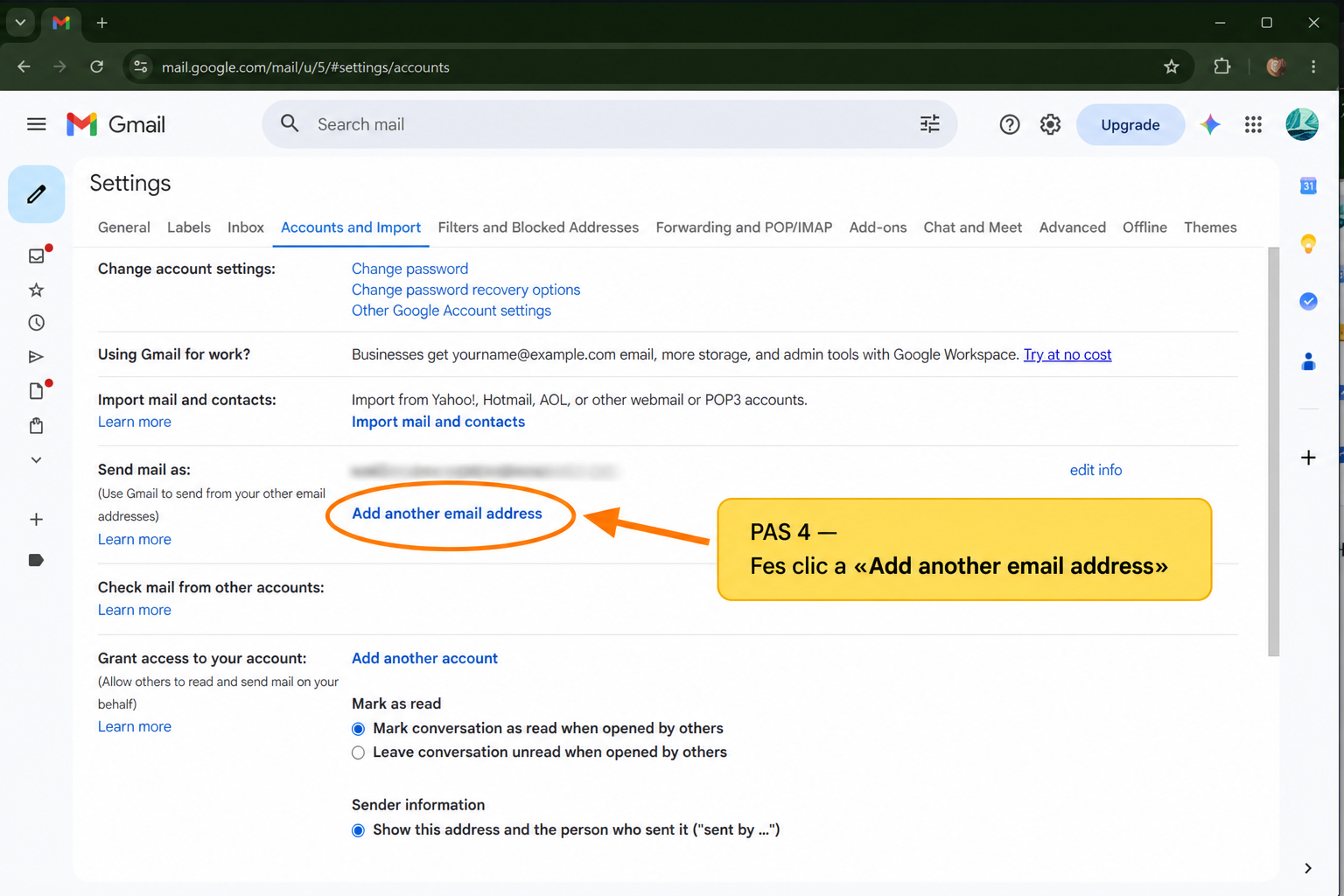
A «Send mail as», feu clic a Add another email address.
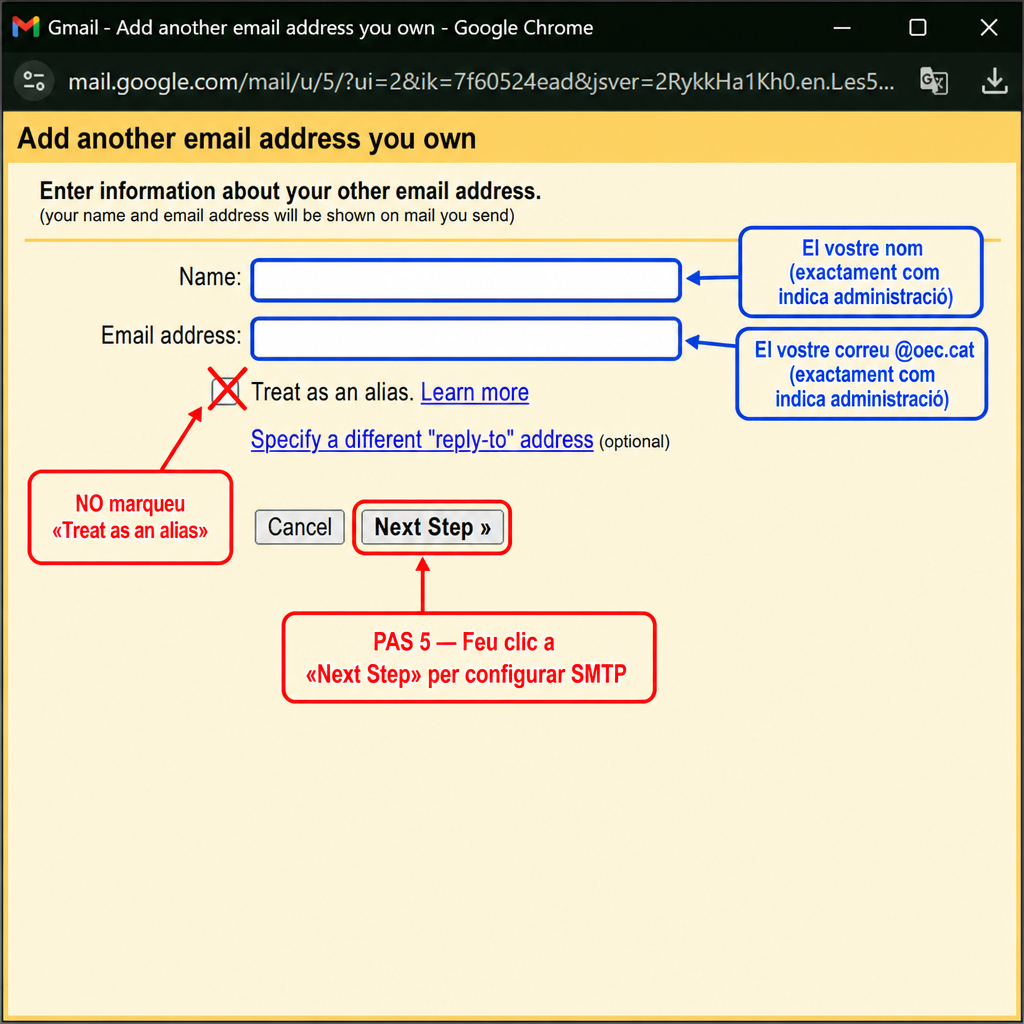
Escriviu el nom i el correu exactament com us els ha indicat administració. Després feu clic a Next Step ».
Important: no marqueu la casella «Treat as an alias».
Configureu smtp.oec.cat, port 465, SSL, i introduïu Username i Password tal com us els ha facilitat administració. Finalitzeu amb Add Account ».
Si Gmail demana verificació addicional, seguiu les instruccions del missatge o contacteu administració.
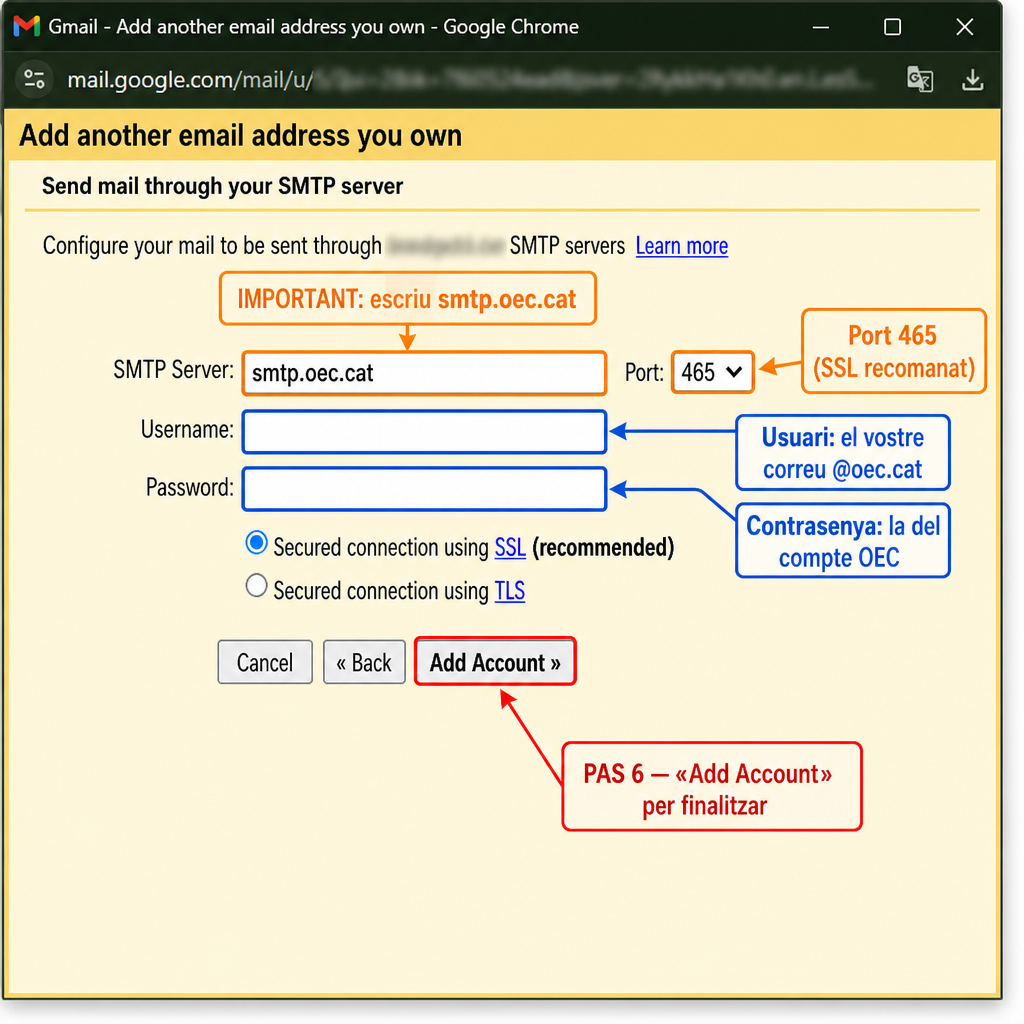
smtp.oec.cat, port 465, SSL. Usuari i contrasenya: les dades oficials d'administració, sense variacions.